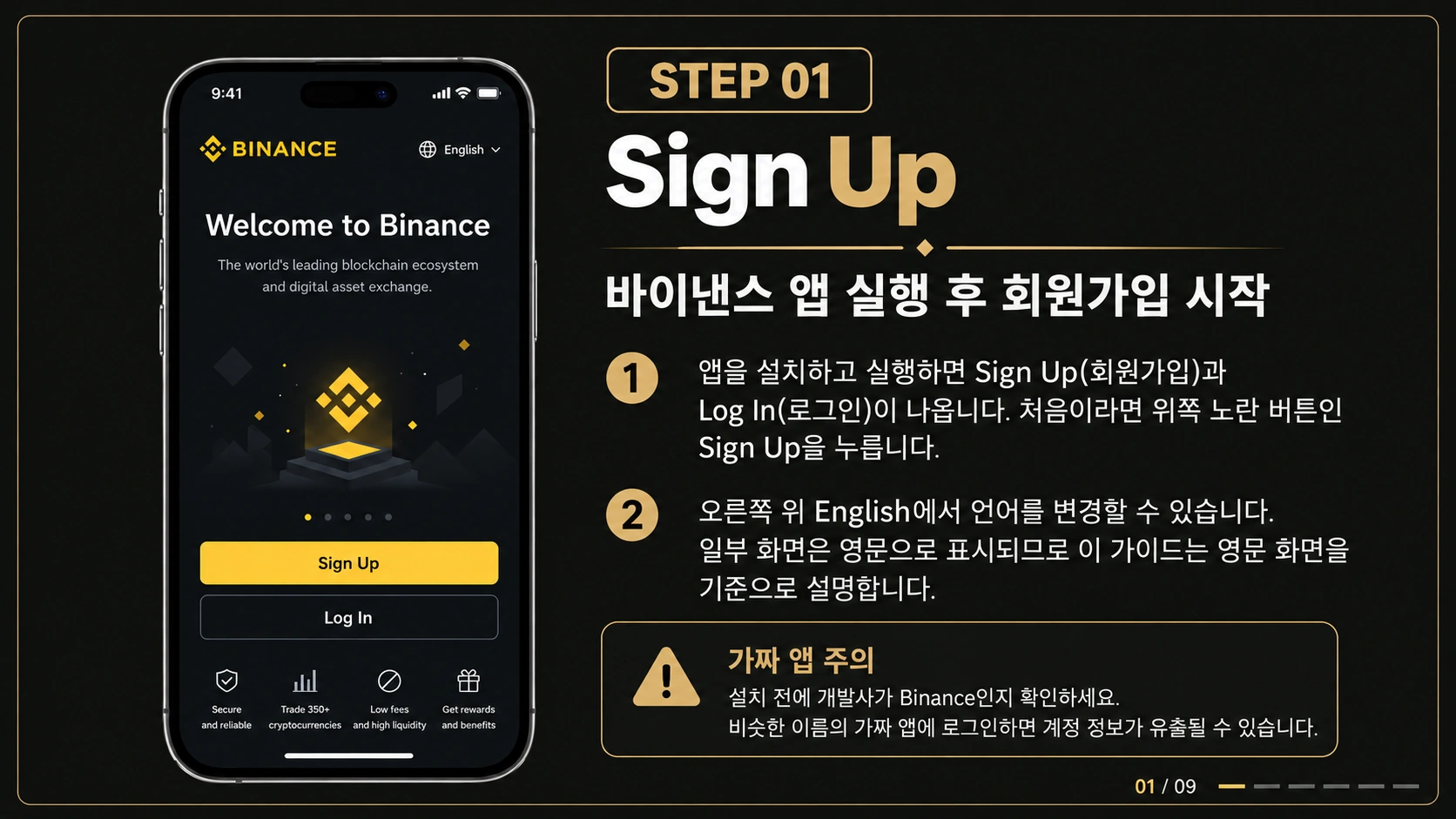
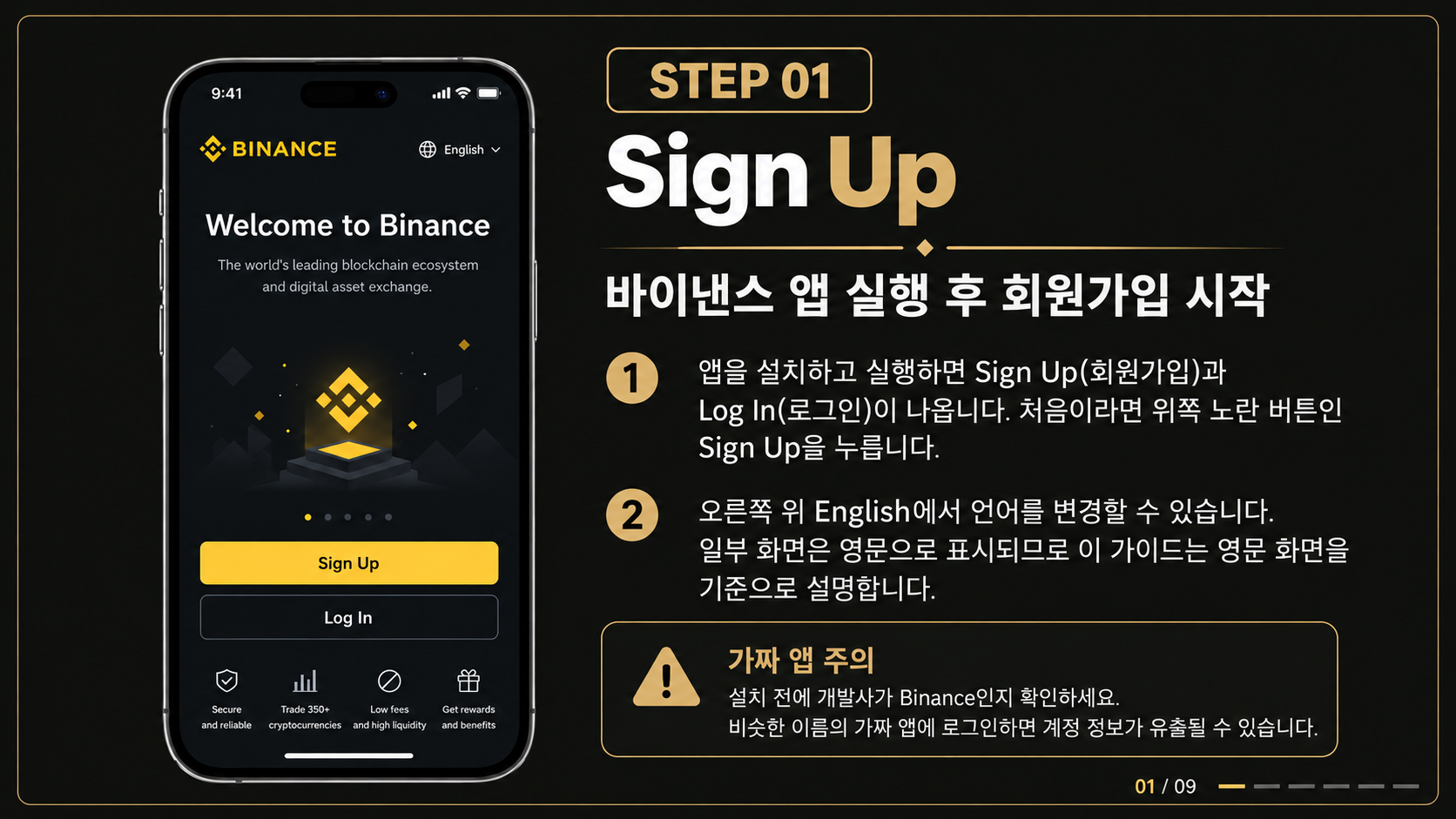
바이낸스 앱에서 가입 화면으로 이동합니다.
 이미지 크게 보기 ↗
이 단계에서 확인하세요
- 앱의 이름과 게시자를 확인한 후 실행하세요.
- 처음 이용한다면 Sign Up, 기존 계정이 있다면 Log In을 선택하세요.
- 사용할 언어를 확인하고 가입을 시작하세요.
STEP 02 / CREATE ACCOUNT
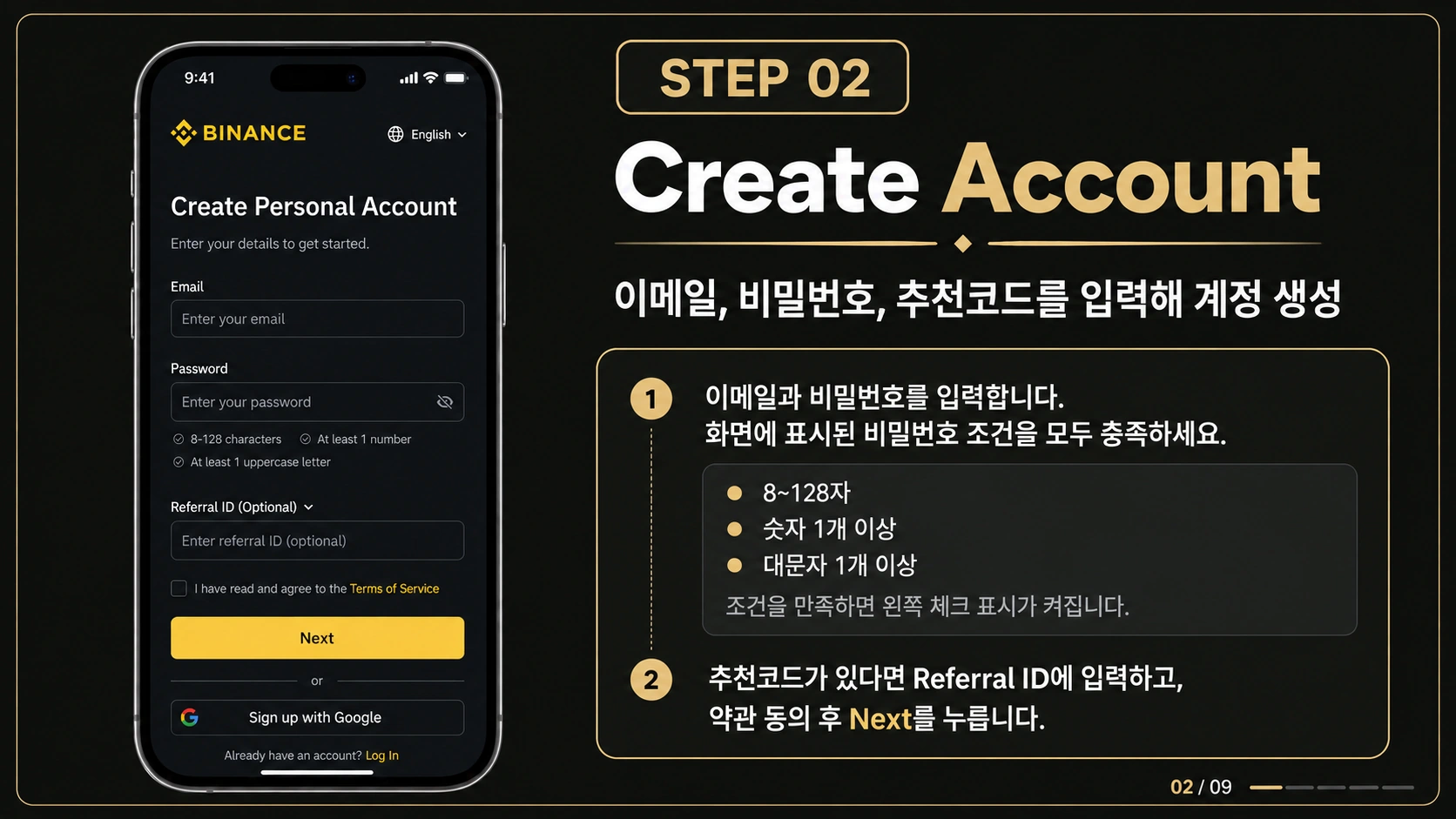
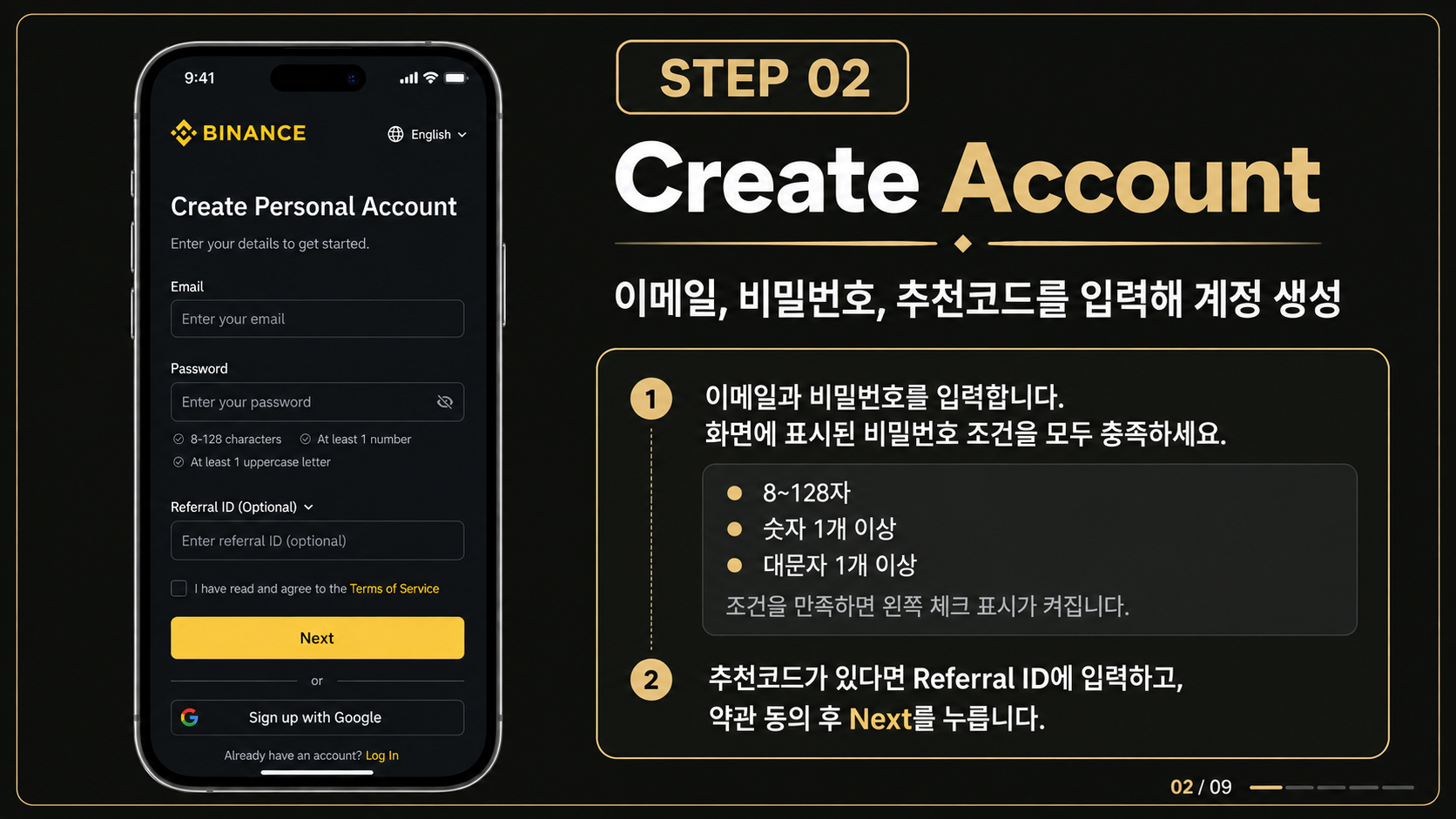
계정 생성
이메일과 비밀번호로 계정을 만듭니다.
 이미지 크게 보기 ↗
이 단계에서 확인하세요
- 본인이 계속 사용할 수 있는 이메일 주소를 입력하세요.
- 비밀번호는 앱에 표시된 조건에 맞춰 설정하세요.
- 추천인 정보는 선택 사항이며, 입력 내용을 확인한 후 다음으로 이동하세요.
STEP 03 / VERIFY EMAIL
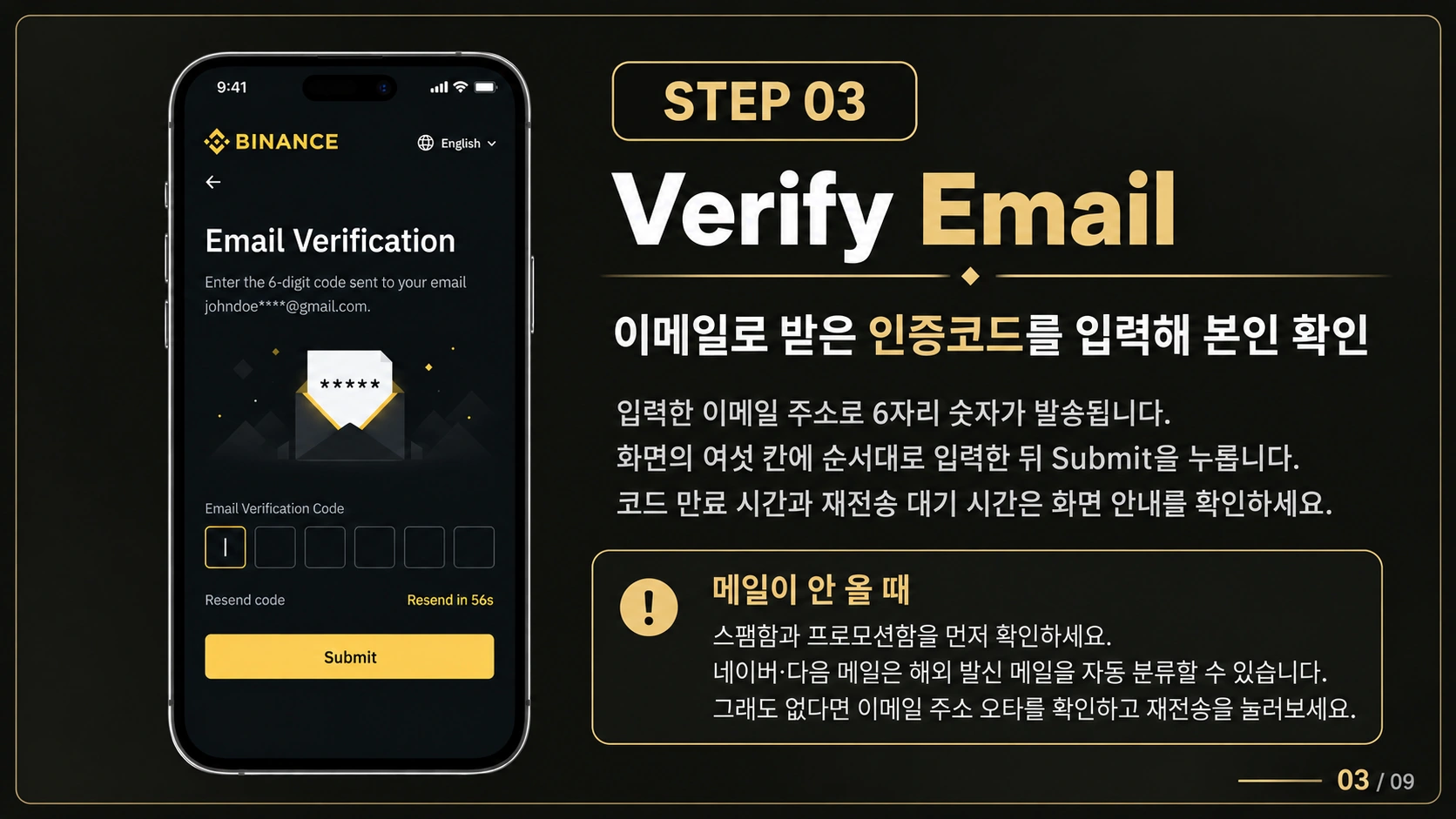
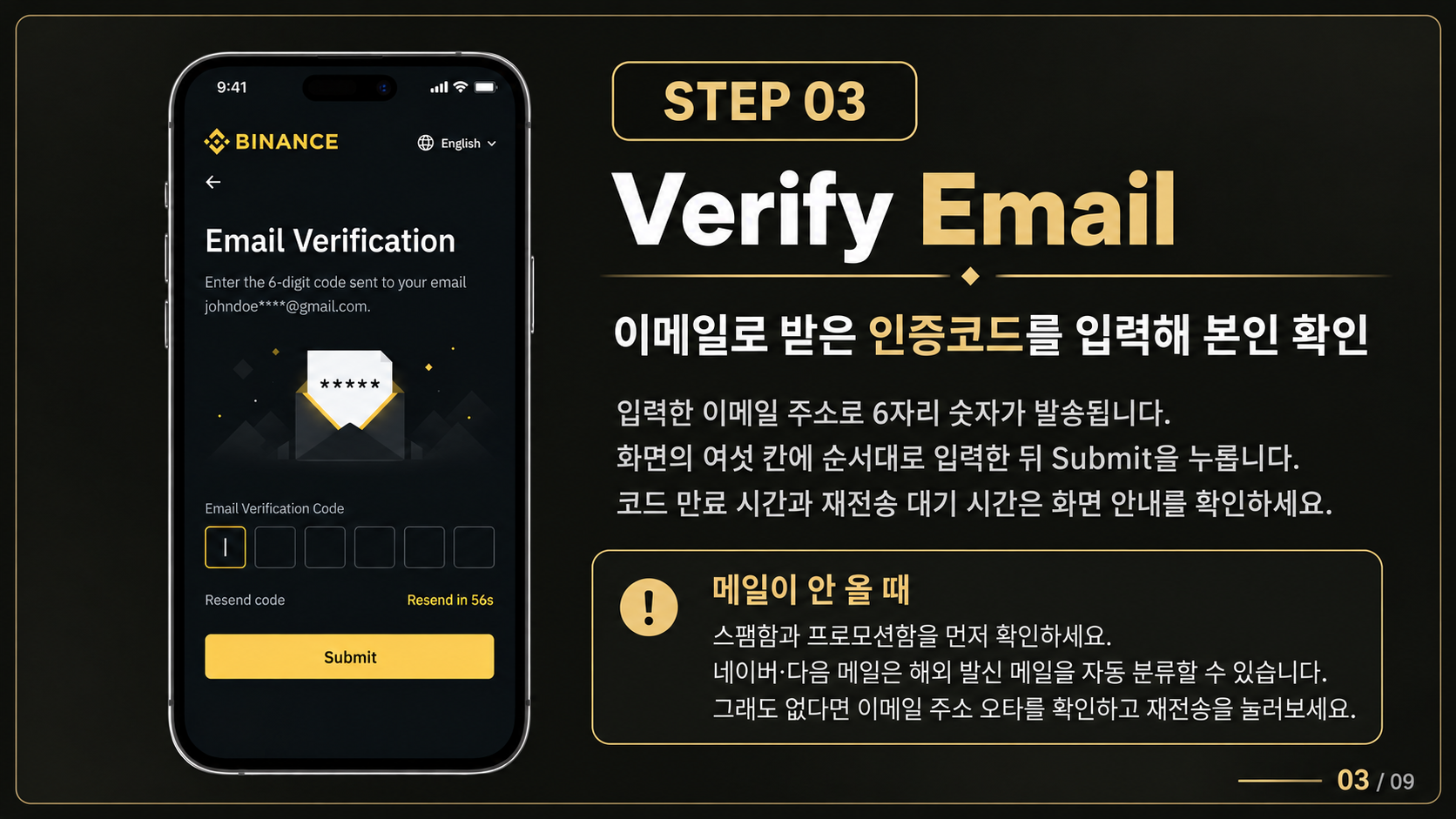
이메일 인증
받은 인증 코드를 입력합니다.
 이미지 크게 보기 ↗
이 단계에서 확인하세요
- 가입에 사용한 이메일로 전달된 인증 코드를 확인하세요.
- 메일이 보이지 않으면 스팸함과 입력한 이메일 주소를 확인하세요.
- 재전송은 앱에 표시된 대기 시간이 지난 뒤 진행하세요.
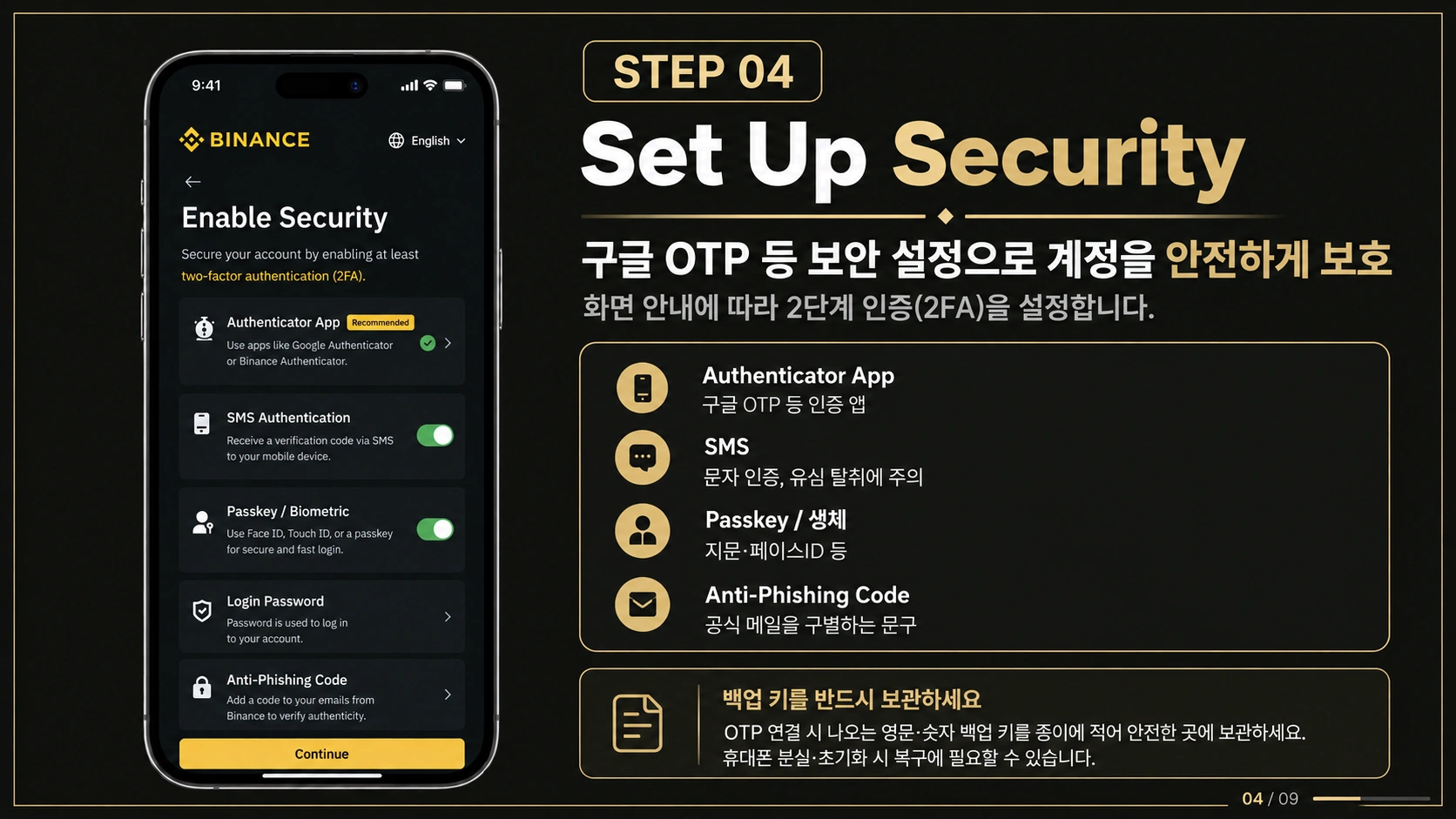
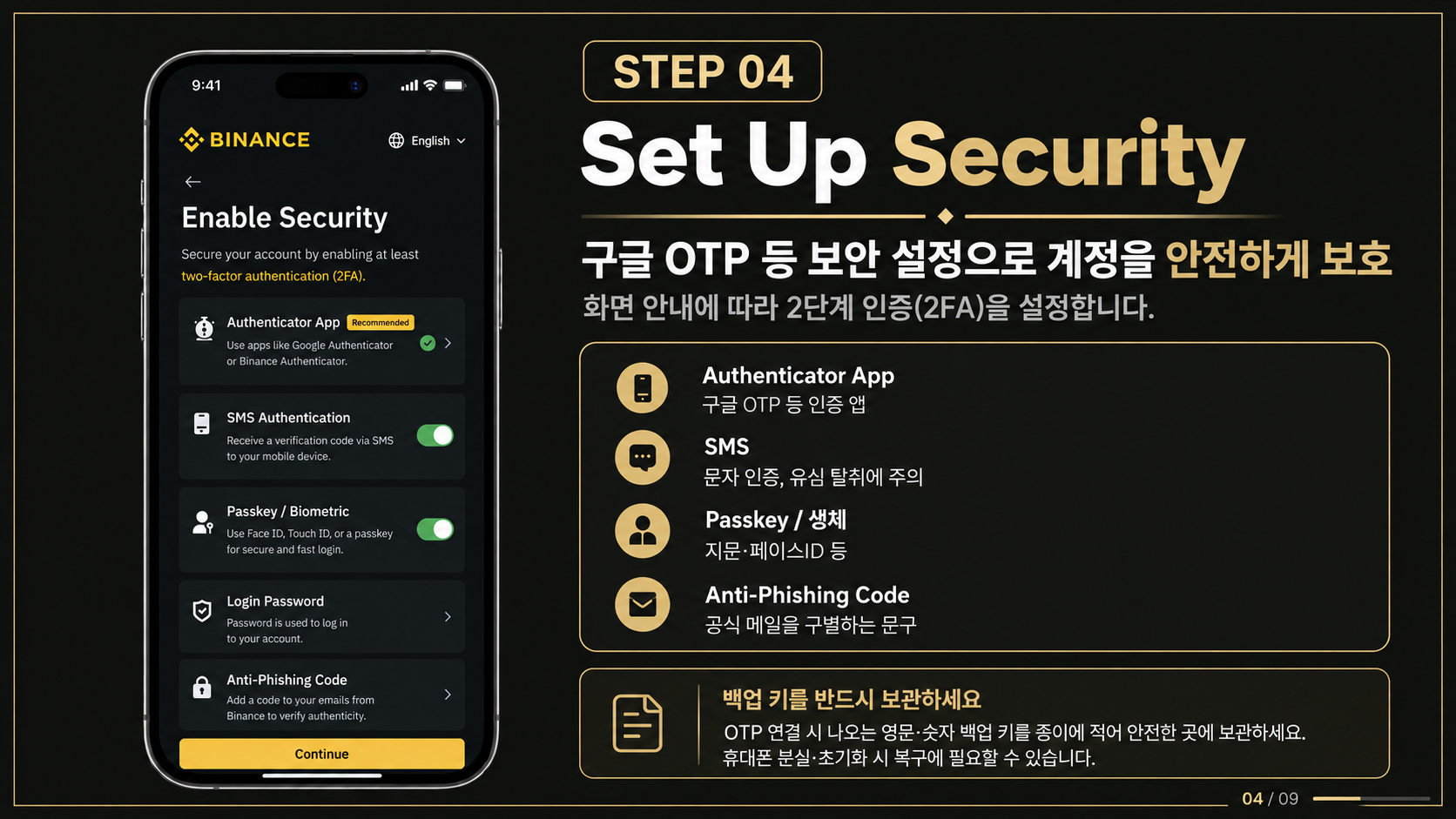
계정을 보호할 인증 수단을 설정합니다.
 이미지 크게 보기 ↗
이 단계에서 확인하세요
- 앱에서 제공하는 OTP·2단계 인증 또는 패스키 설정을 확인하세요.
- 백업 코드는 다른 사람과 공유하지 말고 안전하게 보관하세요.
- 사용 가능한 보안 수단과 안티피싱 설정을 함께 확인하세요.
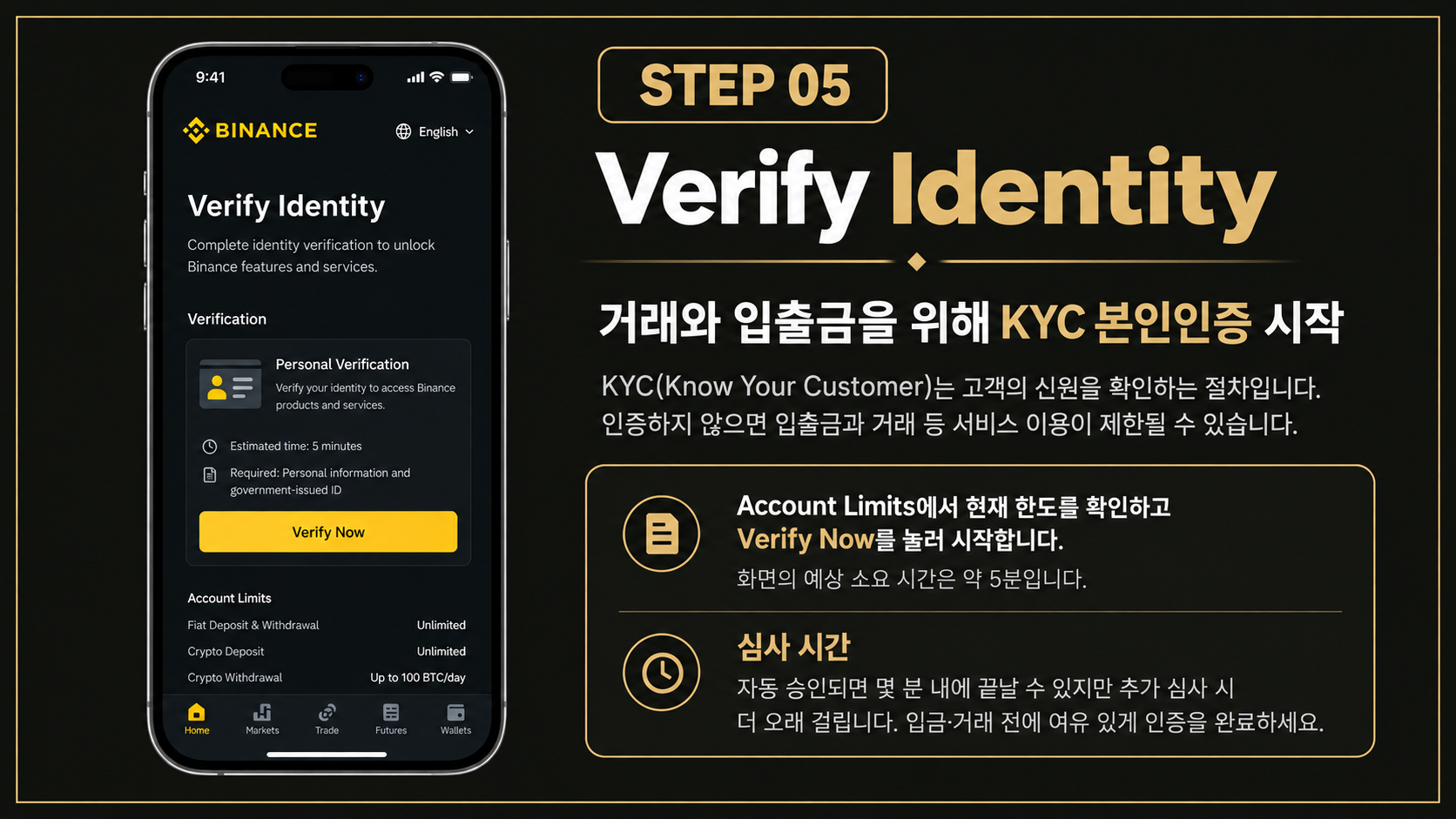
STEP 05 / VERIFY IDENTITY
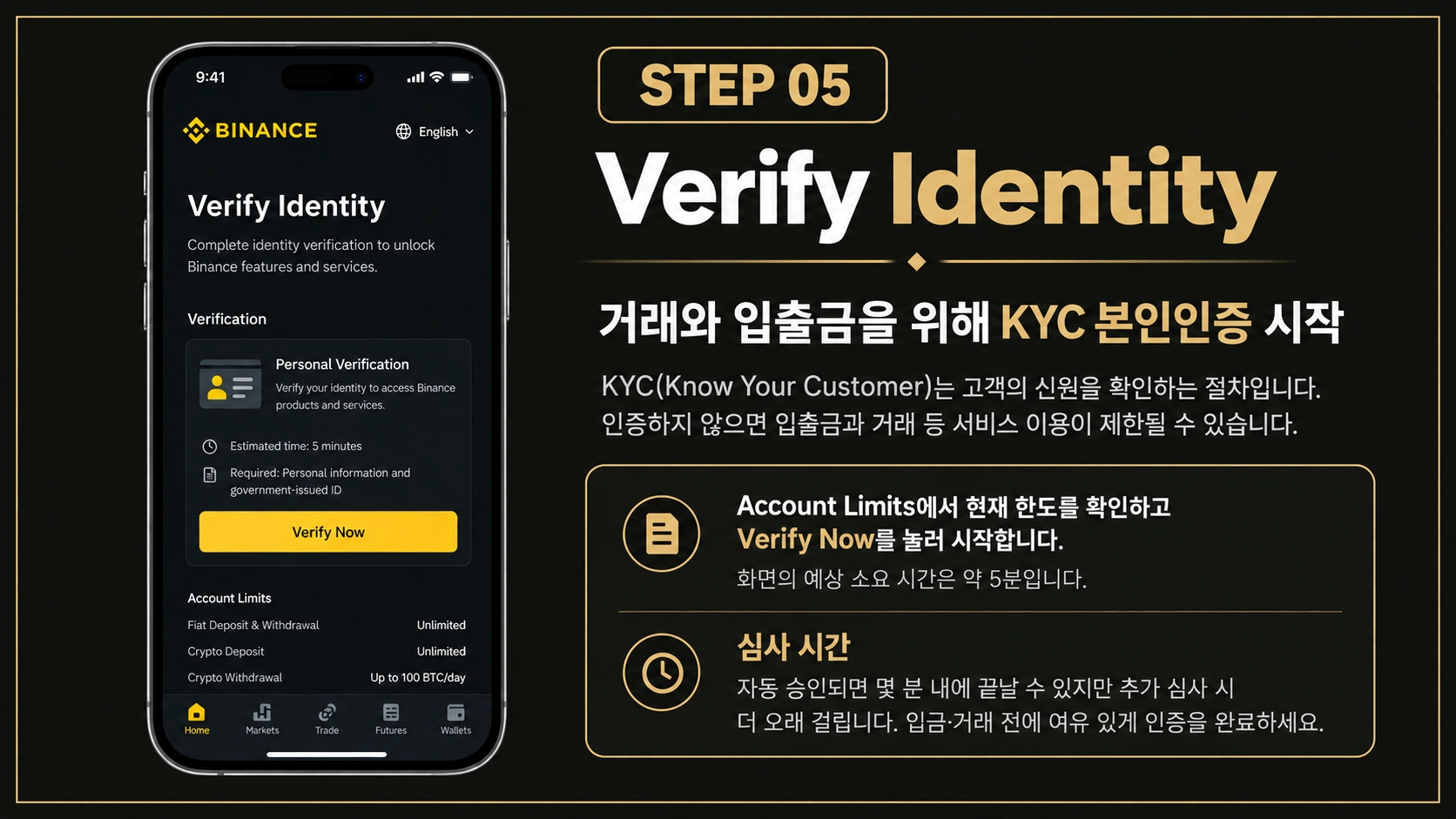
본인인증 시작
본인인증 안내를 확인하고 시작합니다.
 이미지 크게 보기 ↗
이 단계에서 확인하세요
- 앱의 본인인증 화면에서 필요한 서류와 절차를 확인하세요.
- 거주 지역에 따라 지원되는 인증 방법이 다를 수 있습니다.
- 화면에 나오는 한도와 심사 예상 시간을 확인하세요.
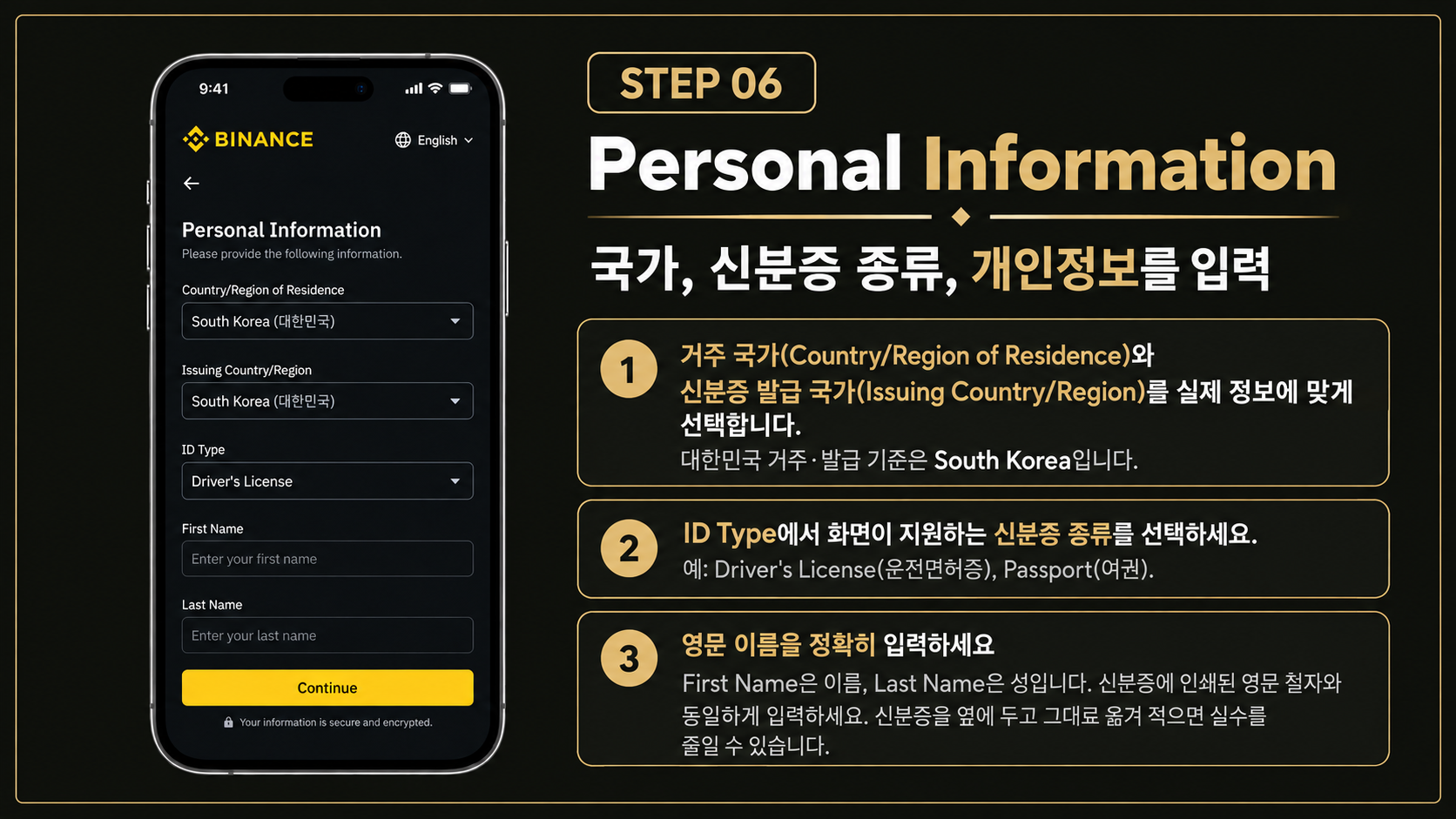
STEP 06 / PERSONAL INFORMATION
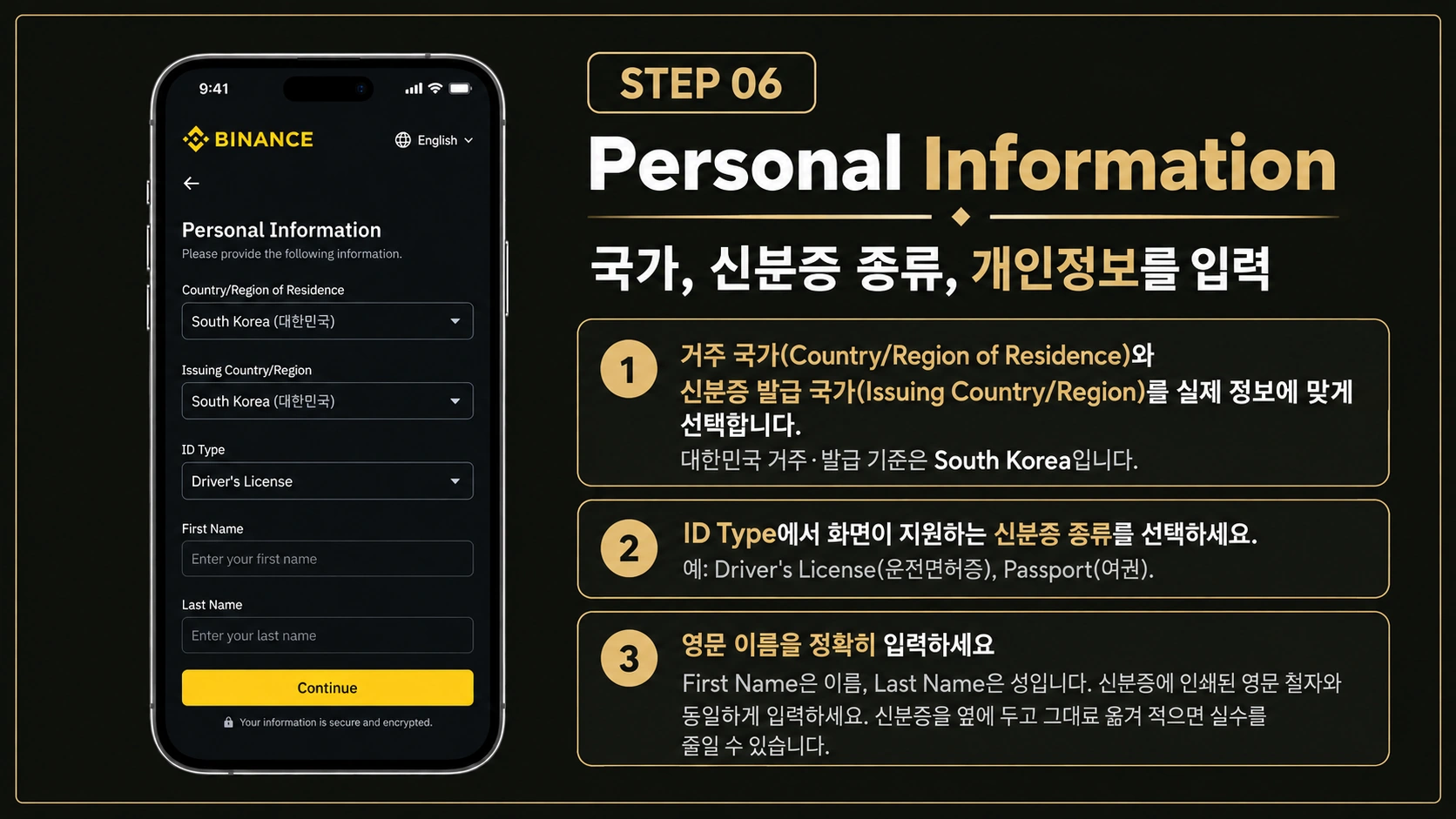
개인 정보 입력
신분증과 일치하는 정보를 입력합니다.
 이미지 크게 보기 ↗
이 단계에서 확인하세요
- 거주 국가와 사용할 신분증 종류를 선택하세요.
- 이름과 생년월일 등은 신분증 표기와 일치하게 입력하세요.
- 개인 정보와 신분증 제출은 바이낸스 앱 안에서 진행하세요.
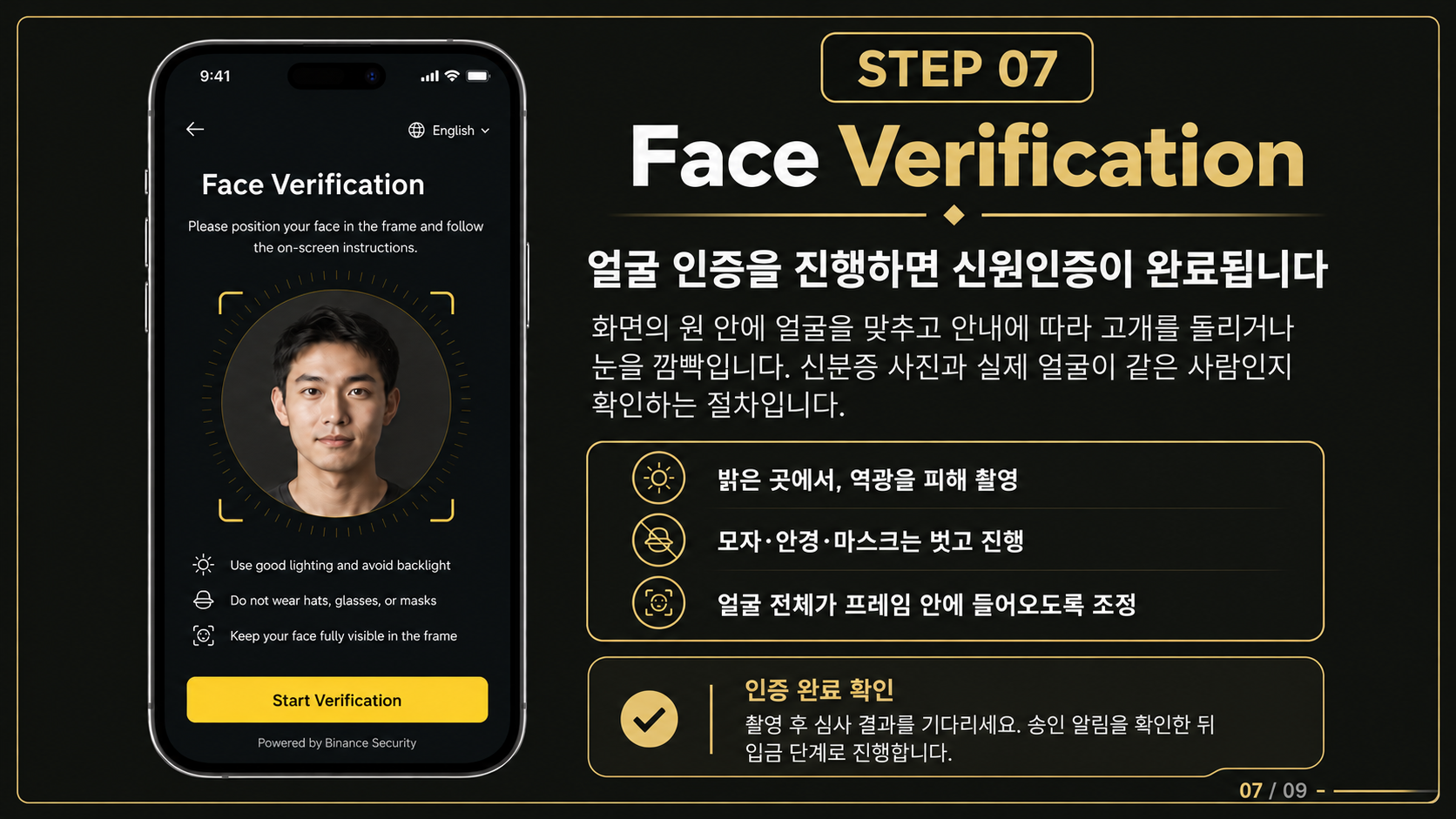
STEP 07 / FACE VERIFICATION
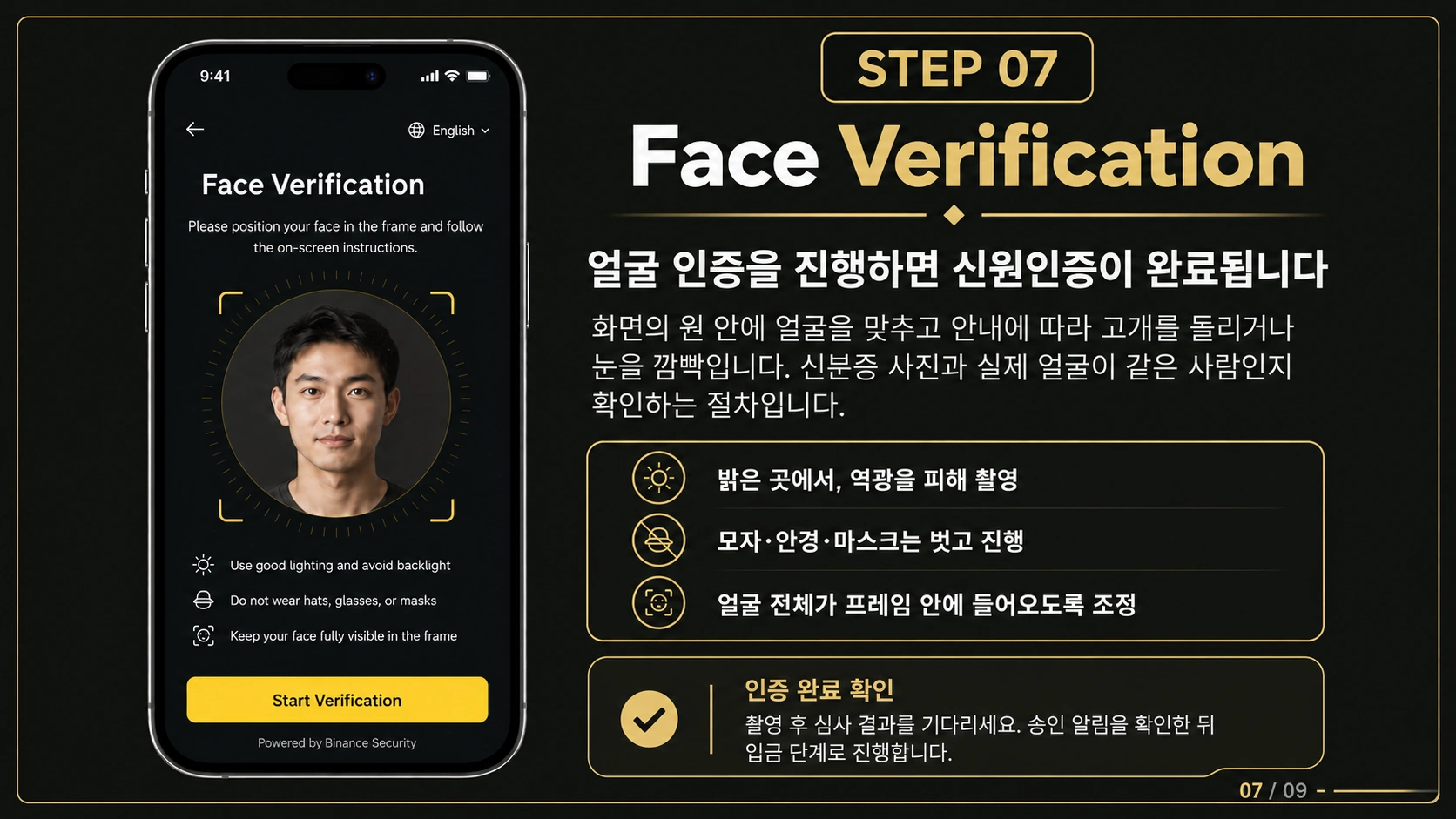
얼굴 인증
화면 안내에 따라 얼굴 인증을 진행합니다.
 이미지 크게 보기 ↗
이 단계에서 확인하세요
- 밝은 곳에서 얼굴이 가려지지 않도록 준비하세요.
- 앱에 표시되는 움직임과 촬영 안내를 따라주세요.
- 제출 후 인증 상태를 확인하세요. 심사 시간은 상황에 따라 달라집니다.
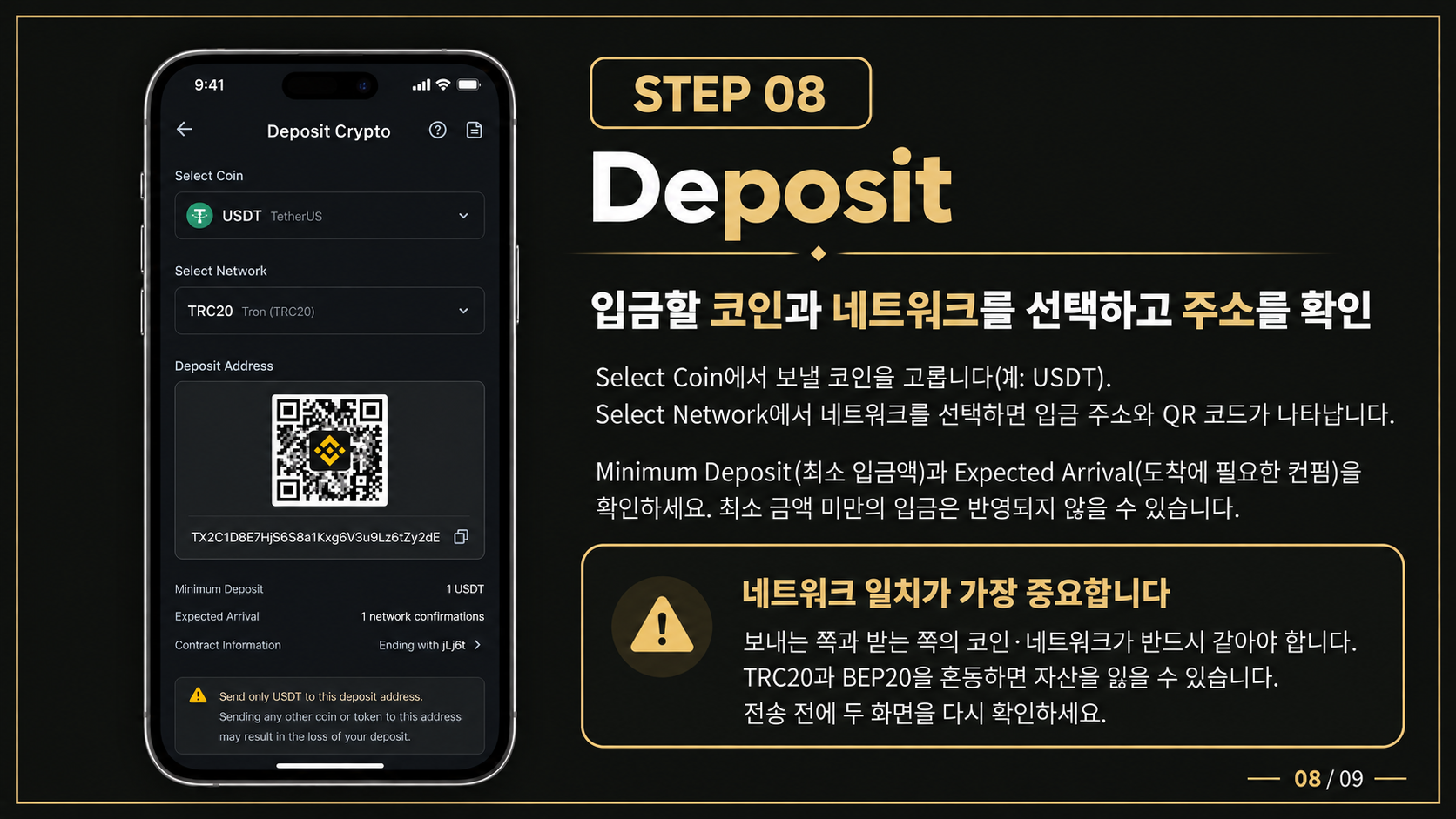
STEP 08 / DEPOSIT
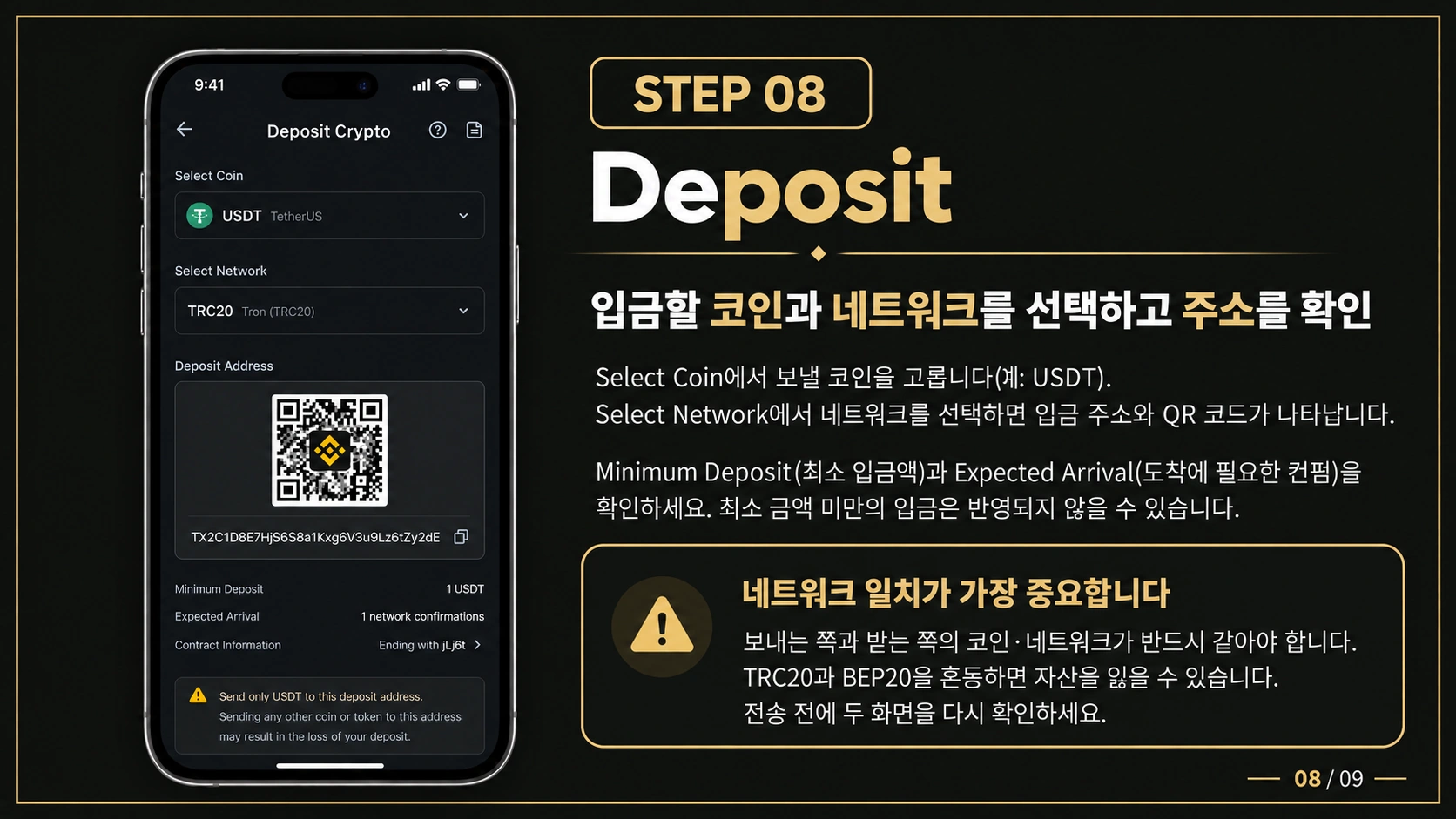
입금 코인·네트워크
입금을 이용할 때 참고하는 절차입니다.
 이미지 크게 보기 ↗
이 단계에서 확인하세요
- 받을 코인과 네트워크를 선택하세요. 보내는 쪽과 받는 쪽이 모두 같은 네트워크를 지원해야 합니다.
- 입금 주소는 본인 앱에서 직접 확인하세요. 이미지의 주소와 QR은 예시입니다.
- 최소 입금액과 필요한 네트워크 확인 횟수를 실제 화면에서 확인하세요.
01 / 08
앱 버전과 이용 지역에 따라 메뉴·인증 절차가 다를 수 있습니다. 실제 앱 화면의 안내를 확인하세요.
 이미지 크게 보기 ↗

 이미지 크게 보기 ↗
 이미지 크게 보기 ↗
 이미지 크게 보기 ↗
 이미지 크게 보기 ↗
 이미지 크게 보기 ↗
 이미지 크게 보기 ↗
 이미지 크게 보기 ↗